Documentação para o endpoint - carrouselv2
Este documento descreve a estrutura do payload JSON usado para enviar solicitações de conteúdo para a geração de carrosséis. A estrutura JSON permite que você especifique o conteúdo, layout e estilo dos slides do seu carrossel.
Estrutura Básica
A estrutura básica do payload JSON é a seguinte:
{
  "generate_zip": false,
  "template": "001",
  "background_color": "",
  "background_image": "",
  "output_filename": "",
  "slides": [
      {
          "text": "COM NOSSAS FERRAMENTAS VOCÊ PODE"
      },
      {
          "text": "CRIAR CARROSÉIS PARA INSTAGRAM"
      },
      {
          "text": "NUM PISCAR DE OLHOS!",
          "fonts_color_all": "#FFFFFF",
          "background_image": "https://i.imghippo.com/files/T8SCq1722862049.png"
      },
      {
          "text": "EXPERIMENTE NOSSA API E OBTENHA RESULTADOS!"
      }
  ]
}
Descrição dos Campos
Todos os campos são opcionais, exceto: template e slides
- generate_zip: Booleano que indica se deve gerar um arquivo zip das imagens do carrossel (padrão: false)
- template: O ID do modelo a ser usado (por exemplo, "001", "002", "005").
- background_image: URL da imagem de fundo padrão a ser usada para todos os slides (opcional), caso uma imagem não seja fornecida, a background_color padrão é recomendada (padrão: "")
- background_color: Código de cor Hex (por exemplo, #FFFFFF) para a cor de fundo padrão (usada se nenhuma imagem de fundo for fornecida) (padrão: "#FFFFFF")
- slides: Uma matriz de objetos de slides, cada um representando um slide no carrossel.
- title: O título principal do slide (usado apenas no primeiro slide).
- summary: Um breve resumo ou subtítulo (normalmente usado apenas no primeiro slide).
- text: O texto principal do slide (se o título for usado, o texto será desativado)
- background_image: URL da imagem de fundo para este slide específico (opcional, substitui a padrão).
- background_color: Código de cor Hex para o fundo deste slide específico (opcional, substitui a padrão).
- image_url: O URL da imagem a ser incluída no slide (opcional).
- image_verticalPosition: Posicionamento vertical da imagem ("top", "center", "bottom") (padrão: "bottom")
- image_horizontalPosition: Posicionamento horizontal da imagem ("left", "center", "right") (padrão: "center")
- image_horizontalDimension: Como a imagem deve ser dimensionada horizontalmente ("fit", ou número de pixels para largura, note que os pixels devem ser informados entre "", exemplo: "500") (padrão: "fit")
- image_textPosition: Posição do texto em relação à imagem ("top", "bottom") (padrão: "top")
Imagens dos Slides e Posicionamento da Imagem
As imagens dos slides não devem ser colocadas no slide de título.
url
- Localização do arquivo de imagem. A imagem deve ser acessível publicamente para funcionar. Uma opção é usar https://i.postimg.cc
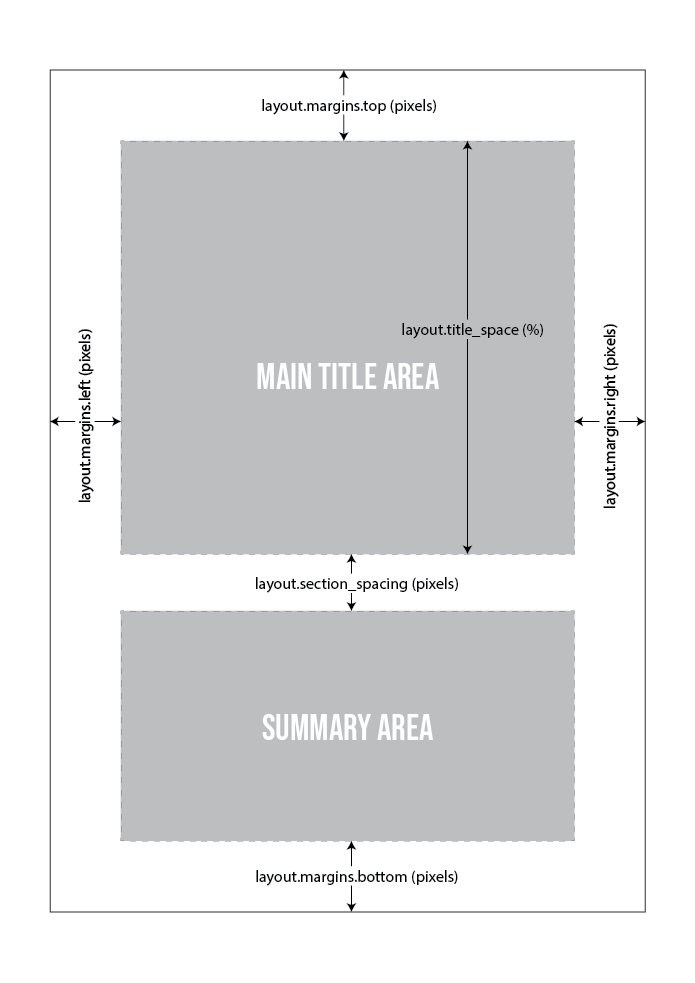
Nos exemplos a seguir, o tamanho da mídia é 1080 x 1350 pixels e todas as margens são definidas para 100 pixels.
verticalPosition e textPosition
- verticalPosition pode ser definido como: top, center ou bottom - especifica onde a imagem será colocada na área de conteúdo
- textPosition pode ser definido como top ou bottom - especifica a localização do texto em relação à imagem
Quando verticalPosition é definido como top ou bottom, o texto é posicionado no lado oposto automaticamente, então textPosition é ignorado. Dois exemplos:
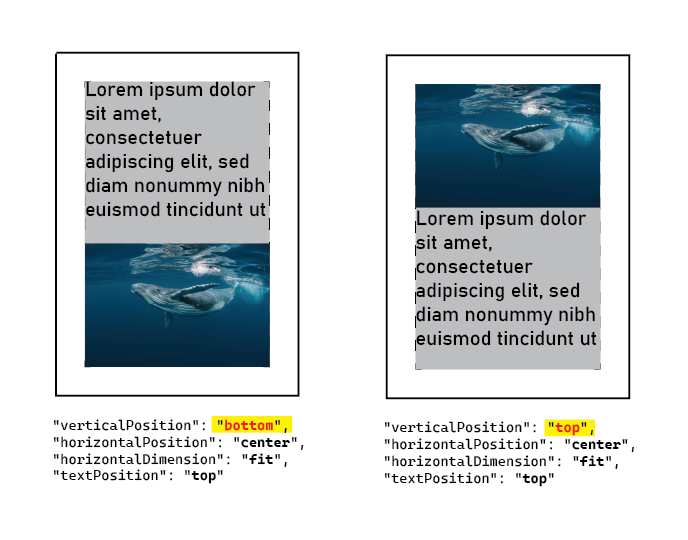
Quando verticalPosition é definido como center, textPosition deve ser especificado como top ou bottom
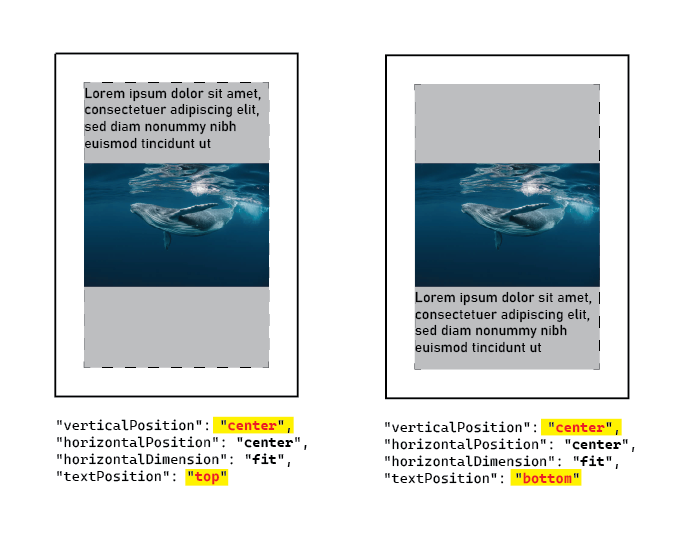
horizontalDimension e horizontalPosition
- horizontalDimension pode ser definido como fit ou um número inteiro representando o número de pixels - especifica a largura da imagem, a altura será ajustada para manter as proporções originais da imagem
- horizontalPosition pode ser definido como: top, center ou bottom - especifica o alinhamento horizontal da imagem
Quando horizontalDimension é definido como fit a imagem usará a extensão da área disponível dentro das margens
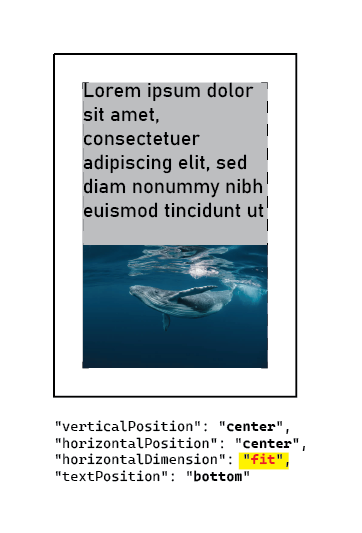
Quando horizontalDimension é definido como um número inteiro menor que a largura disponível, a altura será ajustada para manter as proporções originais da imagem, e horizontalPosition definirá o alinhamento horizontal da imagem.
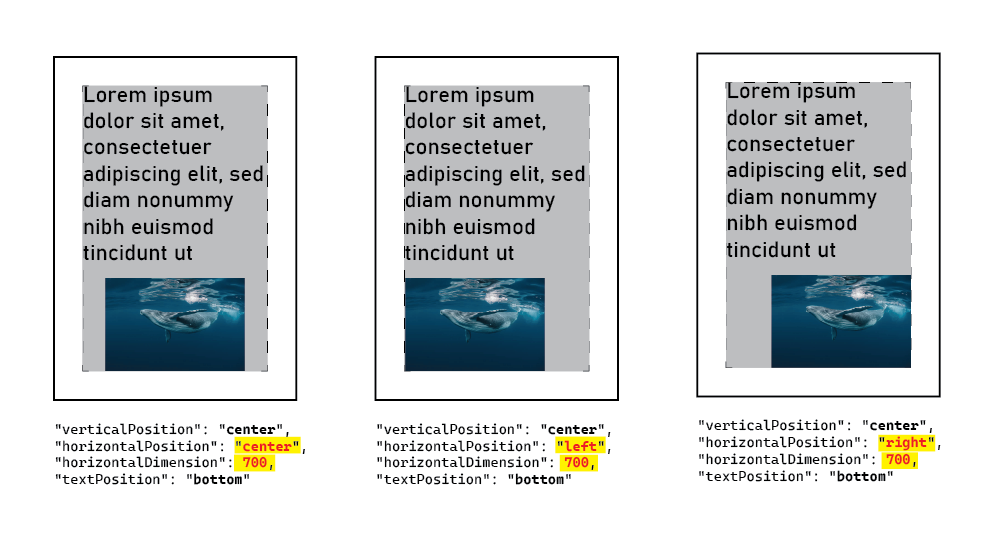
Substituições
Substituições permitem personalizar vários aspectos da aparência e comportamento do carrossel. Você pode substituir configurações específicas sem alterar o modelo inteiro. As substituições podem ser incluídas no mesmo nível dos dados principais (por exemplo, "background_color") ou em cada slide, veja o exemplo no final deste documento.
Importante: o slide substitui as configurações globais que substituem as configurações do modelo.
Chaves de Substituição Especiais
- layout.margins.all: Define todas as margens (esquerda, direita, superior, inferior) para o mesmo valor.
- fonts.all: Altera a fonte para todos os tipos de texto (título, resumo, conteúdo).
- fonts.color.all: Altera a cor para todos os tipos de texto.
Exemplos de Substituições
{
  "layout_margins_all": 120,
  "fonts_all": "Arial.ttf",
  "fonts_color_all": "#000000",
  "fonts_title_size": 30,
  "layout_alignment": "left",
  "standard_dimensions": [1080, 1080],
  "layout_title_space": 80,
  "fonts_summary_color": "#FF0000"
}
Estrutura de Substituição
Aqui está uma lista abrangente de possíveis substituições:
Dimensões:
- standard_dimensions (matriz de pixels que representam o tamanho da imagem, não é necessário se uma imagem de fundo for fornecida - exemplo [1080,1080], o padrão é [1080,1350])
Layout:
- layout_margins_left (pixels)
- layout_margins_right (pixels)
- layout_margins_top (pixels)
- layout_margins_bottom (pixels)
- layout_margins_all (substituição especial para definir todas as margens de uma vez)
- layout_title_space (% do espaço a ser usado pelo título principal, o espaço disponível sem as margens, exemplo: 60)
- layout_section_spacing (espaço em pixels entre o título e o resumo)
- layout_alignment (como o texto é alinhado: ("left", "center", "right"))
- layout_vertical_alignment (como o texto dentro de seus limites é posicionado verticalmente: ("top", "center", "bottom"))
Fontes (veja mais sobre as fontes disponíveis abaixo):
- fonts_all (substituição especial para alterar todas as fontes de uma vez)
- fonts_color_all (substituição especial para alterar todas as cores das fontes de uma vez)
- fonts_title_name
- fonts_title_max_size - tamanho inicial que a ferramenta usará para ajustar ao espaço desejado
- fonts_title_color
- fonts_summary_name
- fonts_summary_max_size - tamanho inicial que a ferramenta usará para ajustar ao espaço desejado
- fonts_summary_color
- fonts_content_name
- fonts_content_max_size - tamanho inicial que a ferramenta usará para ajustar ao espaço desejado
- fonts_content_color
Saída:
- output_filename - define o nome de saída do arquivo
Debug:
- debug - usado para desenhar linhas para verificar as margens (definir como true ou false)
Modelos
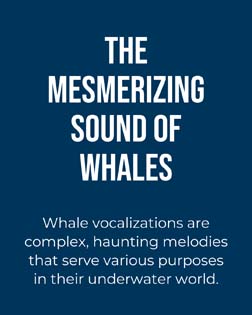
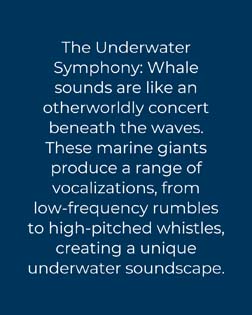
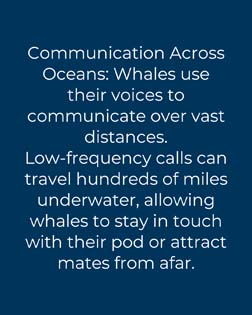
Template - 001
 |  |  |  |
Template - 002
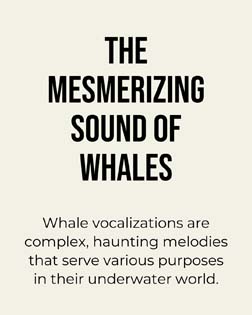 | 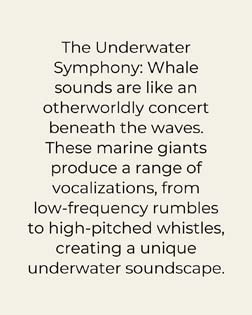 | 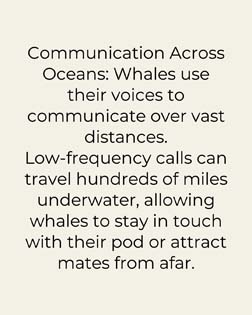 | 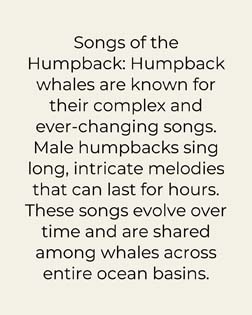 |
Template - 003
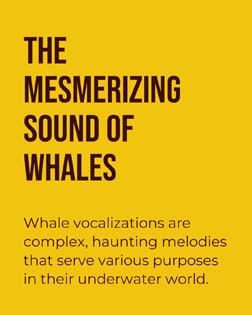 | 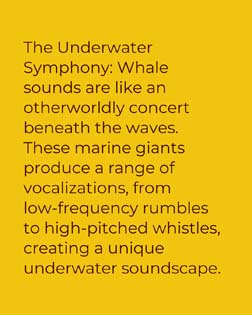 | 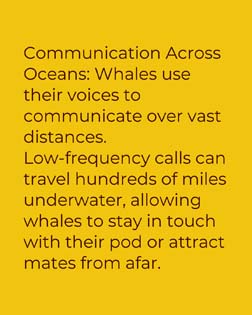 | 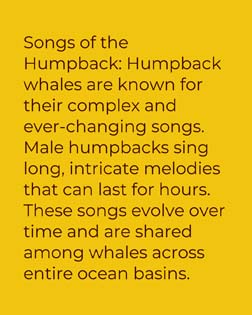 |
Template - 004
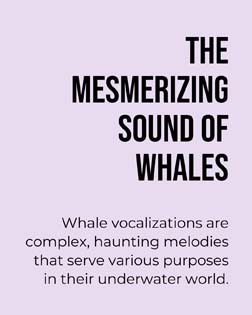 | 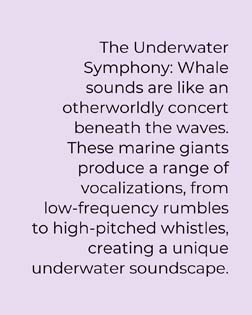 | 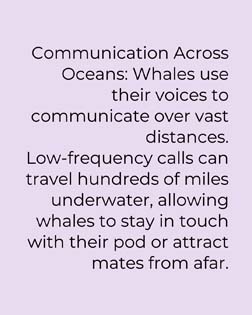 | 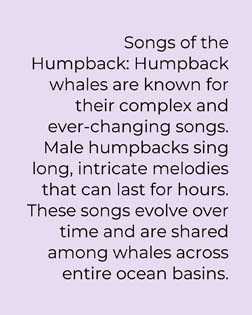 |
Template - 005
 | 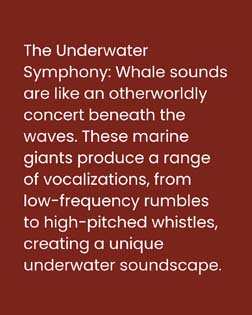 |  | 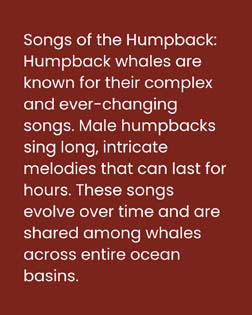 |
Fontes Disponíveis
Estas são fontes do Google, verifique mais detalhes no site do Google Fonts: https://fonts.google.com/
BebasNeue-Regular.ttfMontserrat-Regular.ttfOpenSans_Condensed-Bold.ttfOpenSans_Condensed-Regular.ttfOpenSans-Bold.ttfOpenSans-Italic.ttfOpenSans-Light.ttfOpenSans-Medium.ttfOpenSans-Regular.ttfOswald-Bold.ttfOswald-Light.ttfOswald-Medium.ttfOswald-Regular.ttfPlaywriteAR-Regular.ttfPlaywriteAR-Thin.ttfPoppins-Bold.ttfPoppins-Regular.ttfPoppins-Thin.ttfRobotoSlab-Black.ttfRobotoSlab-Bold.ttfRobotoSlab-Light.ttfRobotoSlab-Regular.ttfRobotoSlab-Thin.ttf
Notas Importantes sobre Substituições
- Apenas as substituições especificadas serão aplicadas. Configurações não especificadas usarão os valores padrão do modelo selecionado.
- Chaves de substituição inválidas serão ignoradas.
- Substituições especiais como layout.margins.all, fonts.all e fonts.color.all fornecem maneiras convenientes de fazer alterações amplas.
- A substituição de debug pode ser útil para solução de problemas, mas normalmente deve ser definida como false para uso em produção.
- Tenha cautela ao substituir configurações de layout, pois mudanças significativas podem afetar o design geral e a legibilidade das suas imagens.
Melhores Práticas
- Comece com um modelo que se aproxime do resultado desejado.
- Use substituições com moderação para fazer ajustes específicos.
- Teste seu carrossel com diferentes comprimentos de conteúdo para garantir o formato adequado.
- Esteja atento aos contrastes de cores para legibilidade ao substituir cores.
- Ao usar imagens, certifique-se de que elas sejam de alta qualidade e relevantes para o conteúdo.
Seguindo esta estrutura e diretrizes, você pode criar carrosséis personalizados e visualmente atraentes, adaptados às suas necessidades de conteúdo e branding.
Exemplo de JSON com várias configurações possíveis
{
  "generate_zip": false,
  "template": "001",
  "background_color": "",
  "background_image": "",
  "output_filename": "",
  "layout_margins_left": 100,
  "layout_margins_right": 100,
  "layout_margins_top": 135,
  "layout_margins_bottom": 135,
  "layout_title_space": 70,
  "layout_section_spacing": 50,
  "layout_alignment": "center",
  "layout_vertical_alignment": "top",
  "fonts_title_name": "Oswald-Bold.ttf",
  "fonts_title_max_size": 150,
  "fonts_title_color": "#FFFFFF",
  "fonts_summary_name": "RobotoSlab-Regular.ttf",
  "fonts_summary_max_size": 60,
  "fonts_summary_color":"#DDDDDD",
  "fonts_content_name": "OpenSans-Regular.ttf",
  "fonts_content_max_size": 80,
  "fonts_content_color": "#224466",
  "slides": [
    {
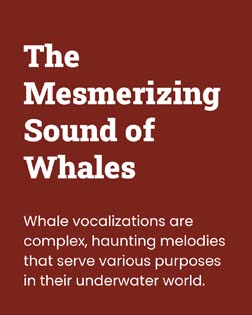
          "title": "O Som Hipnotizante das Baleias",
          "summary": "As vocalizações das baleias são melodias complexas e encantadoras que servem a vários propósitos em seu mundo subaquático.",
          "layout_alignment": "right",
          "layout_margins_all": 50,
          "layout_vertical_alignment": "center",
          "fonts_title_name": "Poppins-Bold.ttf"
      },
      {
          "text": "COM NOSSAS FERRAMENTAS VOCÊ PODE"
      },
           {
          "text": "CRIAR CARROSÉIS PARA INSTAGRAM",
          "layout_alignment": "left",
          "image_url": "https://example1.png",
          "image_verticalPosition": "top",
          "image_horizontalPosition": "right",
          "image_horizontalDimension": "fit",
          "image_textPosition": "bottom"
      },
      {
          "text": "NUM PISCAR DE OLHOS!",
          "fonts_color_all": "#7acc90",
          "background_image": "https://example2.png",
          "layout_alignment": "right",
          "image_url": "https://example3.png",
          "image_verticalPosition": "top",
          "image_horizontalPosition": "right",
          "image_horizontalDimension": "fit",
          "image_textPosition": "bottom"
      },
      {
          "text": "EXPERIMENTE NOSSA API E OBTENHA RESULTADOS!"
      }
  ]
}